

Esta guia es solo informativa y no constituye asesoramiento fiscal.
Esta guia es informativa y no constituye asesoramiento fiscal. Las casillas, plazos y normativa corresponden a la informacion publica disponible en el momento de redaccion y pueden actualizarse cada campana. Consulta siempre con un asesor fiscal cualificado antes de presentar tu declaracion. OpenRenta es un proyecto de codigo abierto distribuido bajo licencia MIT, sin garantias de ningun tipo.
Para declarar correctamente tus operaciones con Interactive Brokers (IBKR) en la Renta 2025 necesitas un fichero CSV con el historial completo desde la apertura de la cuenta. IBKR ofrece varios formatos de informe; el que funciona mejor con OpenRenta (y con cualquier herramienta fiscal seria) es la Flex Query: un CSV limpio, estable entre ejercicios y fácil de automatizar.
Informes que necesitas para la Renta 2025
Para usar OpenRenta en la campaña Renta 2025 (presentación entre abril y 30 de junio de 2026) necesitas dos ficheros del portal de IBKR:
| Informe | Ruta en el Portal del Cliente (Client Portal) | Para qué sirve |
|---|---|---|
| Flex Query CSV | Rendimiento e Informes → Consultas Flex (Performance & Reports → Flex Queries) | Datos brutos en CSV: operaciones, dividendos, forex |
| Annual Dividend Report | Rendimiento e Informes → Documentos Fiscales → Informe de Dividendos (Performance & Reports → Tax Documents → Dividend Report) | Dividendos brutos por país y retención en origen |
Si tienes varias cuentas IBKR (individual, joint, IRA, gestionada), usa el selector de cuentas del menú superior izquierdo del portal y marca Todas las Cuentas (All Accounts) para generar informes consolidados.
1. Crear la Flex Query
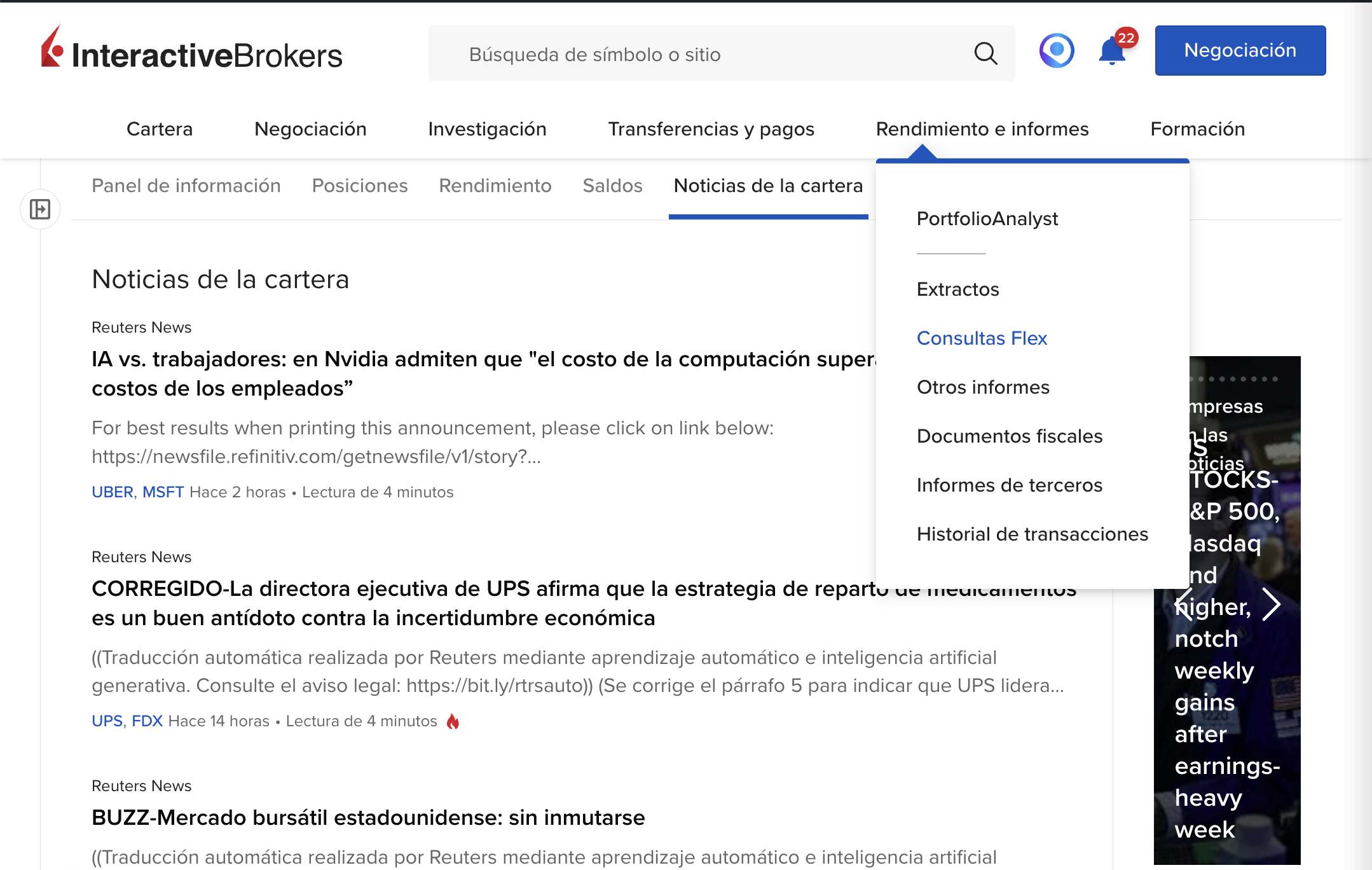
- Accede al Portal del Cliente (Client Portal) con tus credenciales.
- Si tienes varias cuentas, selecciona Todas las Cuentas (All Accounts) en el desplegable de la esquina superior izquierda para que la Flex Query consolide los movimientos.
- Navega a Rendimiento e Informes → Consultas Flex (Performance & Reports → Flex Queries).
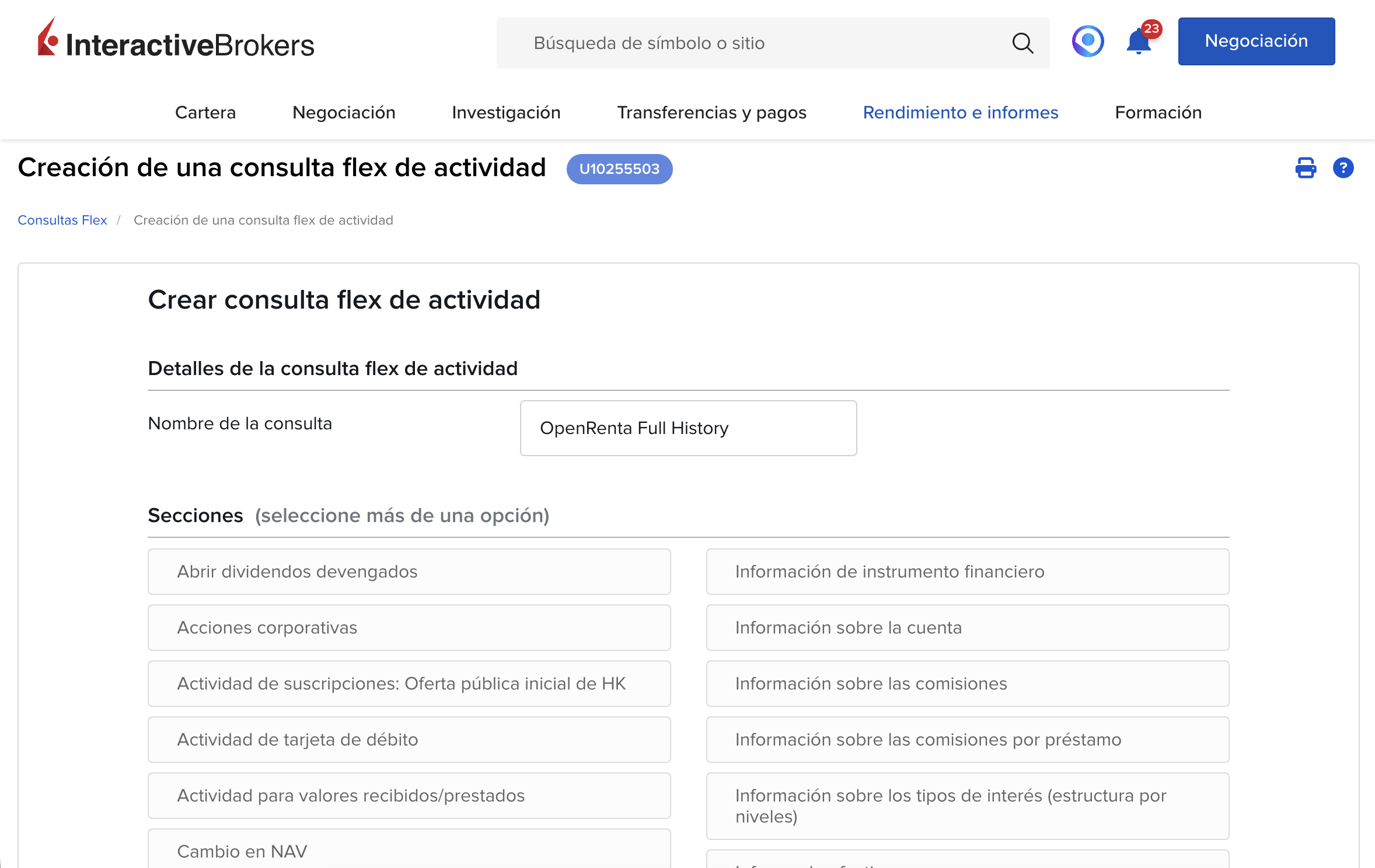
- Pulsa Crear Nueva Consulta Flex (Create New Flex Query) y selecciona Consulta Flex de Actividad (Activity Flex Query).
- Nómbrala (por ejemplo,
OpenRenta Full History).
-
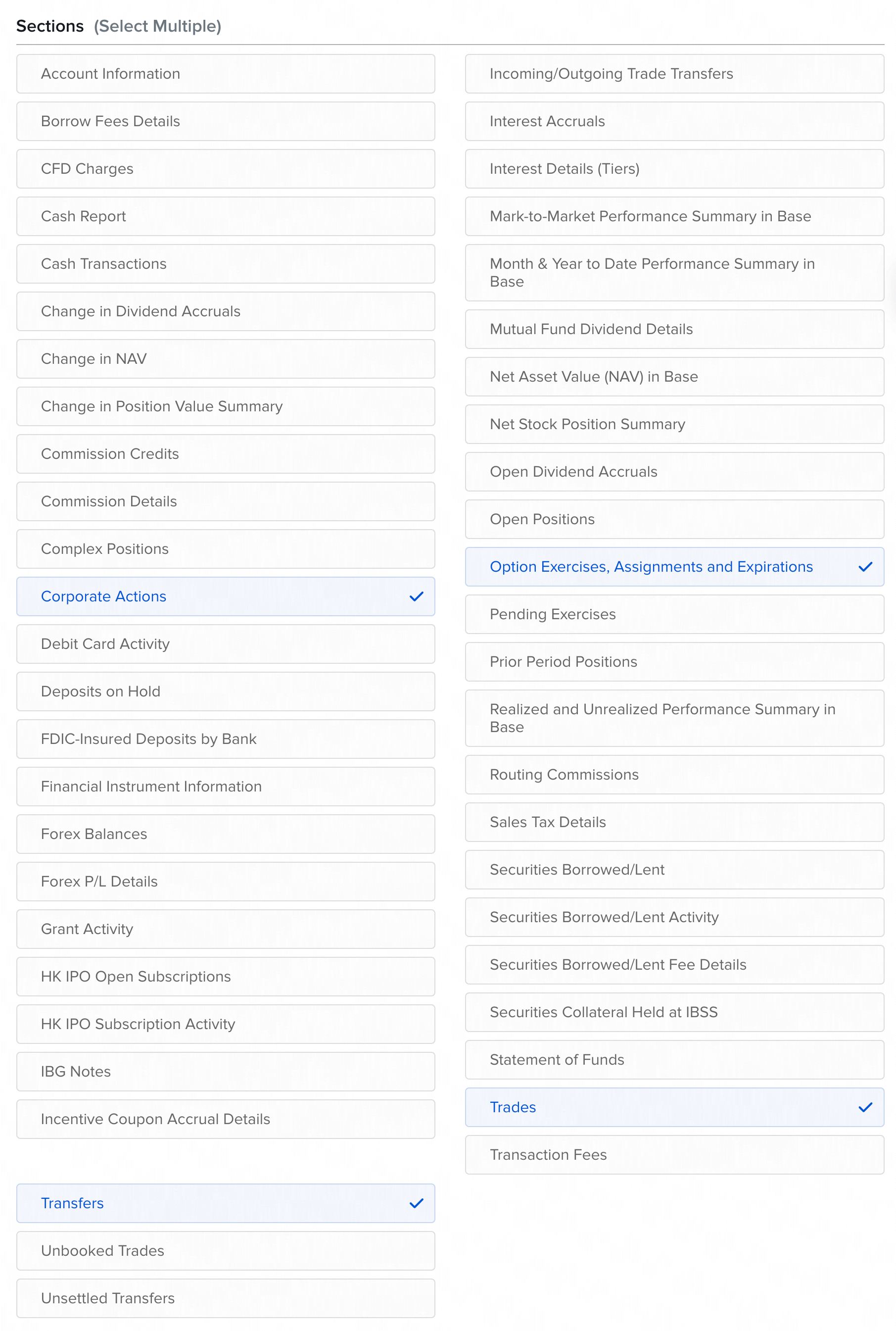
En Secciones (Sections), activa todas las siguientes:
- Operaciones (Trades): compraventa de valores.
- Transacciones en efectivo (Cash Transactions): dividendos, retenciones, Payment in Lieu, Return of Capital, intereses sobre saldo.
- Acciones corporativas (Corporate Actions): splits, fusiones, spin-offs.
- Transferencias (Transfers): traspasos desde otras cuentas.
- Ejercicios, asignaciones y vencimiento de opciones (Options EAE): ejercicios, asignaciones y vencimientos.
Al activar cada sección IBKR abre un submenú con sus campos. Pulsa Seleccionar todo (Select All) para incluir el detalle completo de cada operación y luego pulsa Guardar (Save).
Puedes desmarcar Account ID y Account Alias (y otros campos de información personal como nombre o dirección) sin afectar al cálculo: todo el procesamiento ocurre localmente en tu navegador, OpenRenta nunca envía el CSV a un servidor.
-
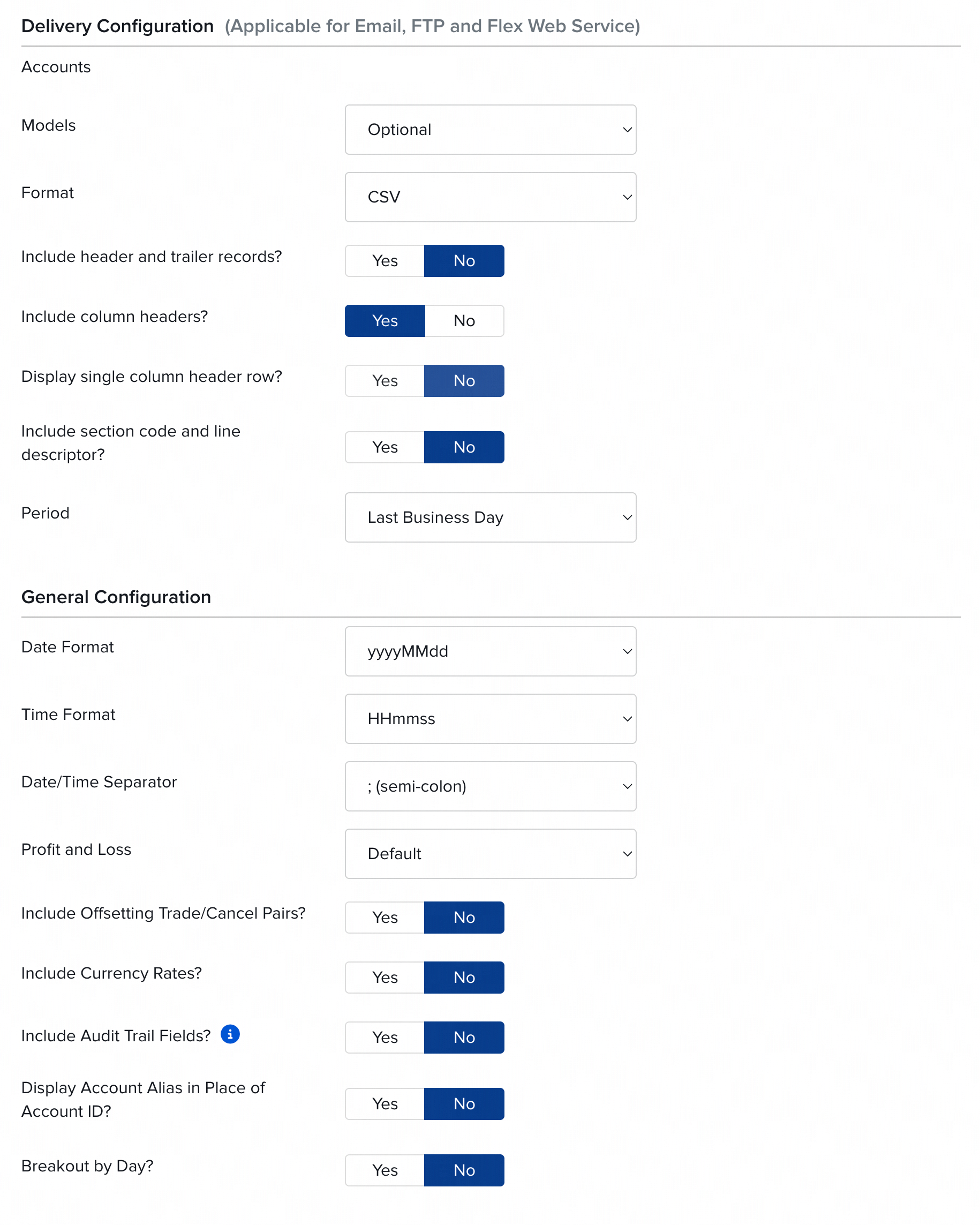
En Configuración de Entrega (Delivery Configuration):
- Cuentas (Accounts): tu cuenta (o todas, si tienes varias).
- Modelos (Models): Optional.
- Formato (Format): CSV.
- Incluir registros de cabecera y pie (Include header and trailer records?): No.
- Incluir cabeceras de columna (Include column headers?): Sí (Yes).
- Mostrar fila única de cabecera (Display single column header row?): No.
- Incluir código de sección y descriptor de línea (Include section code and line descriptor?): No.
- Periodo (Period): Rango de Fechas Personalizado (Custom Date Range) — desde la apertura de la cuenta hasta hoy. (Por defecto IBKR pone Last Business Day; cámbialo).
-
En Configuración General (General Configuration):
- Formato de Fecha (Date Format):
yyyyMMdd. - Formato de Hora (Time Format):
HHmmss. - Separador Fecha/Hora (Date/Time Separator):
; (semi-colon). - Pérdidas y Ganancias (Profit and Loss): Default.
- Incluir pares de operaciones compensatorias/canceladas (Include Offsetting Trade/Cancel Pairs?): No.
- Incluir tipos de cambio (Include Currency Rates?): No (los tipos van ya en
FXRateToBasede cada sección). - Incluir campos de auditoría (Include Audit Trail Fields?): No.
- Mostrar Alias de Cuenta en lugar de ID (Display Account Alias in Place of Account ID?): No.
- Desglose por día (Breakout by Day?): No.
- Formato de Fecha (Date Format):
- Guarda la definición.
2. Ejecutar y descargar
En la pestaña Rendimiento e Informes → Consultas Flex (Performance & Reports → Flex Queries), pulsa el icono Ejecutar (Run) junto a tu Flex Query. Selecciona:
- Periodo (Period): vuelve a confirmar el rango (por defecto usa el guardado).
- Formato (Format): CSV.
El fichero se descarga con nombre tipo U1234567_Activity_20240101_20251231.csv. Guárdalo con un nombre reconocible.
3. Annual Dividend Report (obligatorio)
Además de la Flex Query, necesitas el Annual Dividend Report (Rendimiento e Informes → Documentos Fiscales → Informe de Dividendos (Performance & Reports → Tax Documents → Dividend Report)). Aunque la Flex Query contiene las Transacciones de Efectivo (Cash Transactions), el Dividend Report desglosa correctamente los dividendos por país y separa los conceptos especiales (ROC, PIL, distribuciones de capital) que OpenRenta usa para calcular la casilla 0029 y la casilla 0588. OpenRenta fusiona ambos ficheros automáticamente y prioriza los datos de la Flex Query en caso de conflicto.
Conceptos especiales que aparecen en el Dividend Report
Identificarlos correctamente es clave para no inflar la base del ahorro:
- Return of Capital (ROC): no es dividendo. Es una devolución del capital aportado y reduce el coste de adquisición del valor. IBKR los separa automáticamente en el resumen por país; no los declares en la casilla 0029.
- Payment in Lieu (PIL): se suma al dividendo bruto en la casilla 0029. Sólo aparece si tienes activado el Stock Yield Enhancement Program (préstamo de acciones).
- Long-Term Capital Gain Distributions y Section 897 Capital Gains (típicos de fondos y REITs USA): se suman a los dividendos ordinarios y aplican el límite del 15% del convenio para la casilla 0588.
- Intereses sobre saldo en cuenta: van en la casilla 0027 (rendimiento del capital mobiliario), no junto a los dividendos. Si firmaste el formulario 8-3-6, IBKR no retiene en origen y los declaras íntegros tú.
Campos relevantes para la declaración
El CSV contiene columnas que OpenRenta utiliza automáticamente:
| Columna | Uso en el cálculo |
|---|---|
Symbol / ISIN | Identificación del valor y código de país |
DateTime | Fecha y hora de la operación |
Quantity | Cantidad comprada o vendida (negativa = venta) |
TradePrice | Precio unitario en divisa original |
IBCommission | Comisión a sumar al coste / restar al ingreso |
CurrencyPrimary | Divisa original |
FXRateToBase | Tipo de cambio del broker a EUR de la operación |
Buy/Sell | Lado de la operación |
Date (en dividends) | Fecha del cobro efectivo del dividendo |
Amount (en dividends) | Importe bruto del dividendo |
TaxAmount | Retención aplicada en origen |
Type (en dividends) | Distingue Dividend, Payment in Lieu, ROC, etc. |
OpenRenta toma el FXRateToBase de IBKR como tipo de cambio principal y recurre al tipo BCE del día sólo si la columna está vacía. Para que la conversión coincida con el informe anual del broker, asegúrate de que la Flex Query incluye los campos de FX (vienen activados al pulsar Seleccionar todo en cada sección).
Para opciones, la Flex Query incluye además: Expiry, Strike, Put/Call, Multiplier, UnderlyingSymbol, tratados según
Verificación antes de subir
Antes de subir el CSV a OpenRenta:
- Abre el fichero en un editor de texto (Bloc de notas, TextEdit, VS Code).
- Comprueba que la primera línea contiene cabeceras.
- Verifica que no hay celdas vacías en los campos clave (
Symbol,DateTime,Quantity,TradePrice). - Confirma que aparecen movimientos desde el ejercicio en que abriste la cuenta, no sólo desde este año.
Consejos prácticos
- RSU y stock options de la empresa: si recibes acciones como parte de tu compensación, asegúrate de que las adquisiciones aparecen en el CSV con su valor de adquisición real (precio en la fecha del vesting, no cero). Si no, deben añadirse manualmente o el cálculo de ganancia quedará inflado.
- Divisas: IBKR opera en la divisa de cada mercado (USD para NYSE, EUR para Xetra, GBP para LSE). OpenRenta usa el tipo de cambio del broker cuando viene en el CSV (campos
FXRateToBaseen operaciones, importes EUR en el Dividend Report) y recurre al tipo BCE del día sólo si no aparece. La doctrina de la Dirección General de Tributos (DGT) prefiere el tipo BCE oficial (DGT V0808-21Se abre en una pestana nueva ), pero usar el tipo del broker mantiene la cifra alineada con el informe anual de IBKR. Exporta también las columnas de tipo de cambio al definir la Flex Query. - Cuentas conjuntas y consolidadas: el CSV es de la cuenta completa. Si tienes varias cuentas IBKR (individual, joint, IRA), genera la Flex Query con All Accounts activo en el selector superior; cada operación llevará el campo
AccountIdpara que puedas separarlas si la titularidad es distinta. En matrimonio en gananciales, la imputación es 50/50 salvo prueba de privatividad. - Traspaso desde otro broker: si transferiste posiciones a IBKR desde otro broker, la antigüedad y el coste original NO migran automáticamente en el CSV. IBKR refleja la fecha del traspaso como “adquisición” con coste cero o con el coste informado por el broker emisor. Tendrás que cruzar manualmente con el historial del broker anterior.
- Forex (multidivisa): IBKR aplica internamente un FIFO sobre las divisas que difiere del método aceptado por la AEAT para acciones (consulta vinculante DGT V0282-22). La diferencia suele ser pequeña; OpenRenta calcula el resultado y lo declara en la
Casillas 1624-1634Se abre en una pestana nueva con clave 4 (misma ficha-type que las opciones, importe neto en casilla 1628). Detalle en cuenta multidivisa: F2 clave 4.
Recursos relacionados
Preguntas frecuentes
Articulos relacionados
Gratis · Open source · Sin cuentas
Renta, Modelo 720 y criptomonedas en una misma suite.
Sin asesor, sin suscripción, sin enviar tus datos. Elige la herramienta que necesitas y obtén los resultados listos para presentar.
Ver herramientas